KickOfferの使い方を、実際の画面でご案内します。お子さまに合ったチームとの出会いをサポートします。
まずは動画で全体像
選手・保護者向けの説明動画です。プロフィール登録からチーム探し・スカウトまでの流れを動画で確認できます。
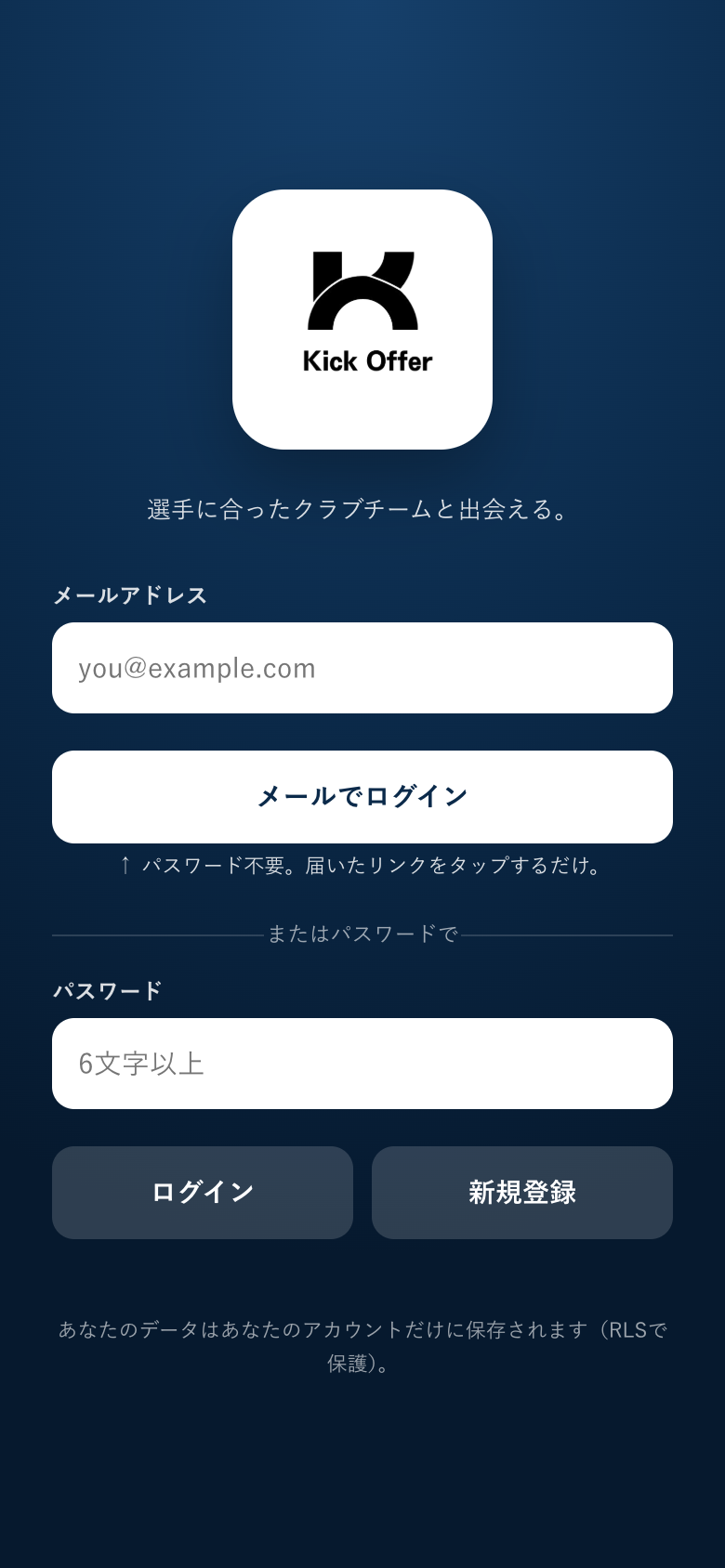
1ログインする
メールアドレスを入れて「メールでログイン」。届いたメールのリンクをタップするか、メールに書かれたコードを入力すればログインできます(パスワード不要)。
ホーム画面に追加したアプリでお使いの場合は、コード入力のほうが確実です。パスワードを設定しておくと、次回からメール+パスワードでも入れます。
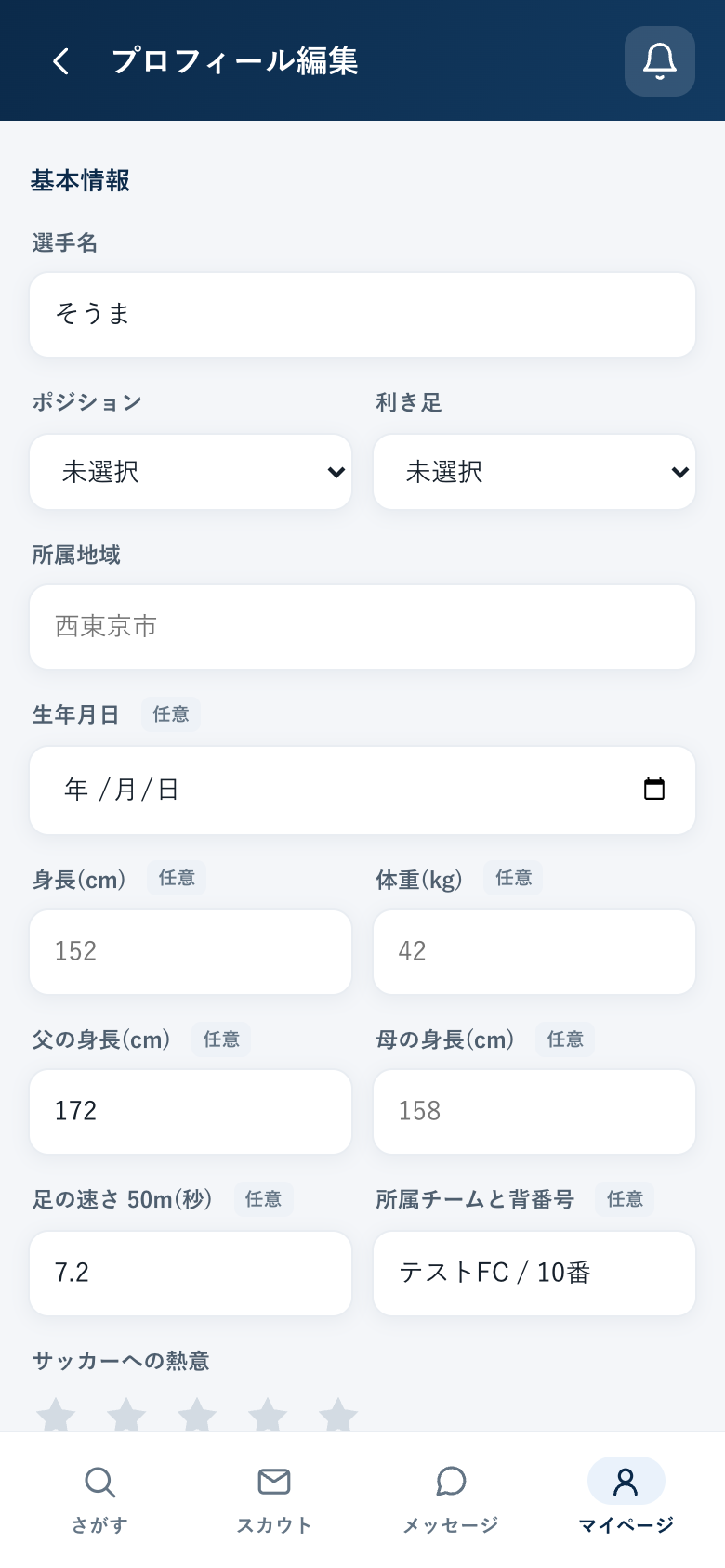
2プロフィールを登録
マイページの「編集」から、ポジション・地域・プレー動画などを登録します。生年月日・身長・体重などは任意です。
プレー動画は、そのままアプリからアップロードできます。アップロードした動画はその場で再生して確認できるので、意図した映像が入っているか見てから公開できます。
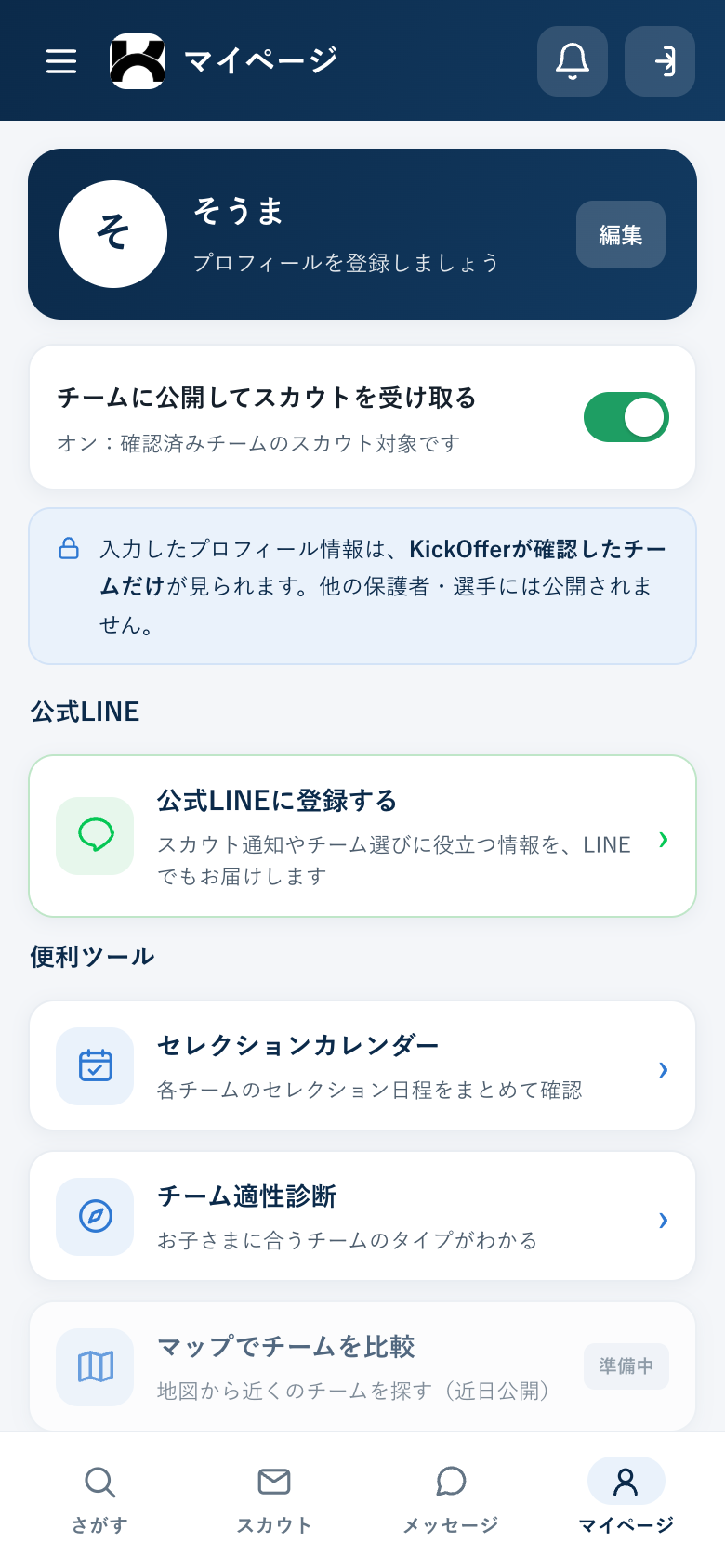
3チームに公開してスカウトを受け取る
「チームに公開してスカウトを受け取る」をオンにすると、KickOfferが確認したチームだけがプロフィールを見られます。他の保護者・選手には公開されません。
オフに戻せば、いつでもチームから見えなくなります(やり取り中のチームからも見えなくなります)。公開してはじめて、スカウトや「気になる」が使えるようになります。
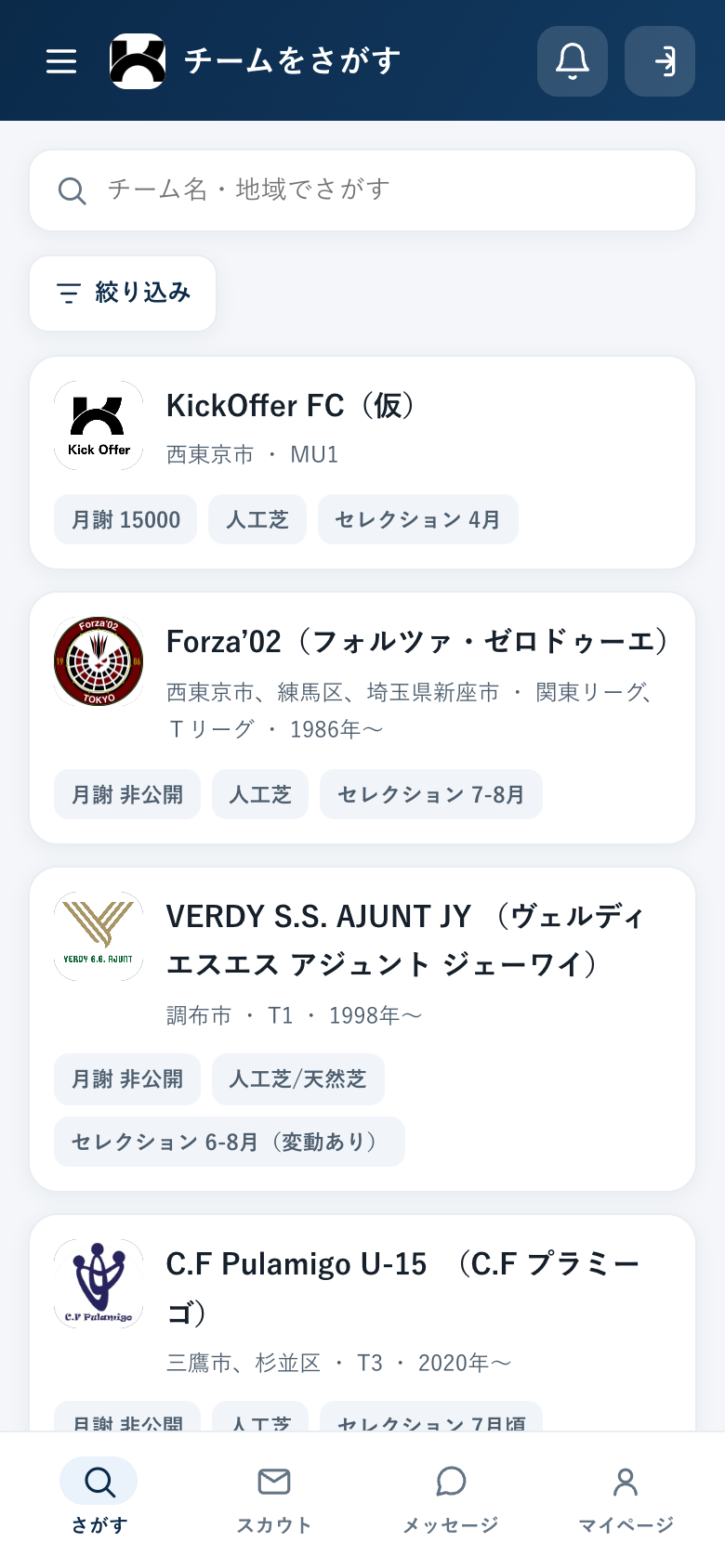
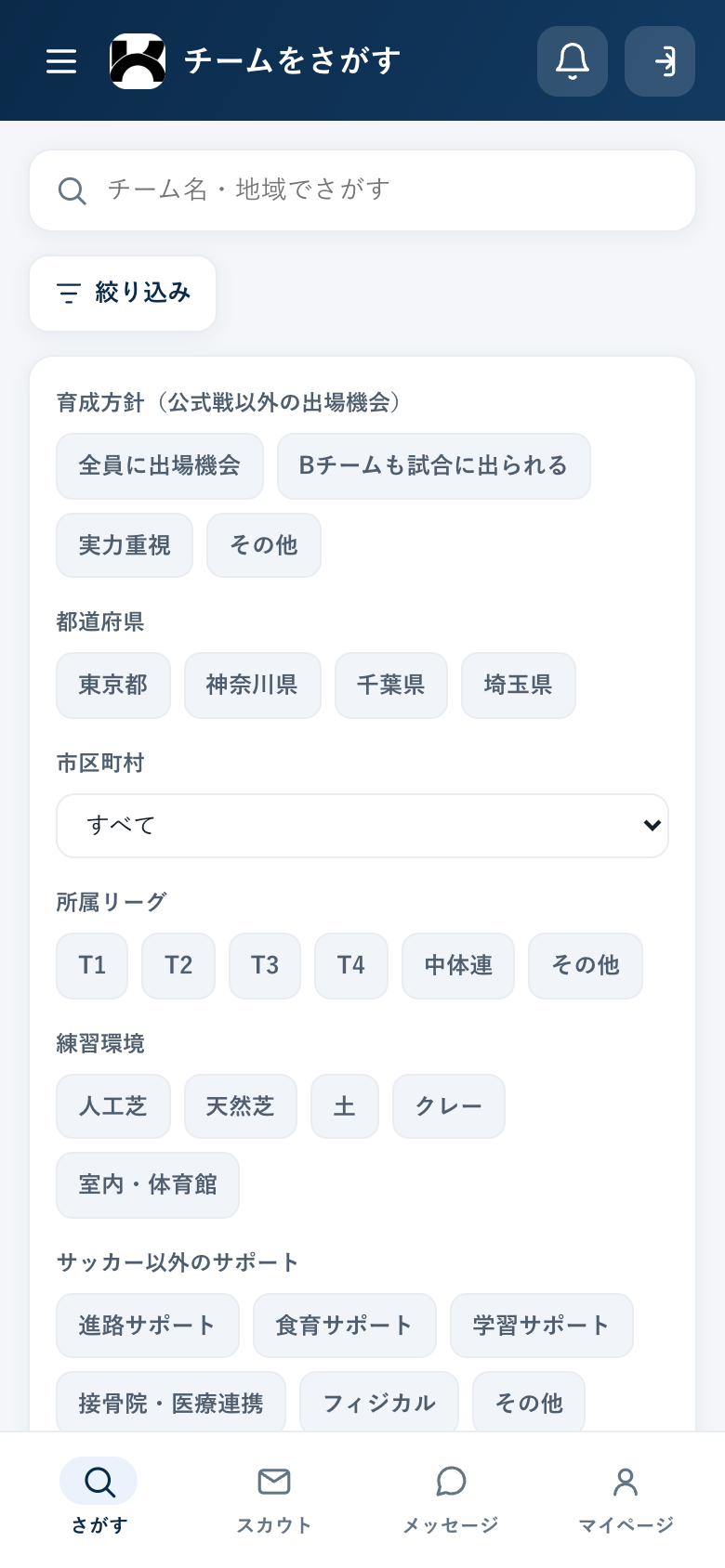
4チームをさがす・絞り込む
「さがす」で気になるチームを一覧から比較。「絞り込み」から、育成方針・都道府県/市区町村・所属リーグ・費用・練習環境・サッカー以外のサポートなど、細かい条件でしぼれます。
並び替えで「近い順」を選ぶと、現在地から近いチームが上に出ます(位置情報の許可が必要です)。カードの★を押すとお気に入りに保存でき、「★保存のみ」で保存したチームだけを表示できます。お気に入りはチームには見えません(自分用のメモです)。
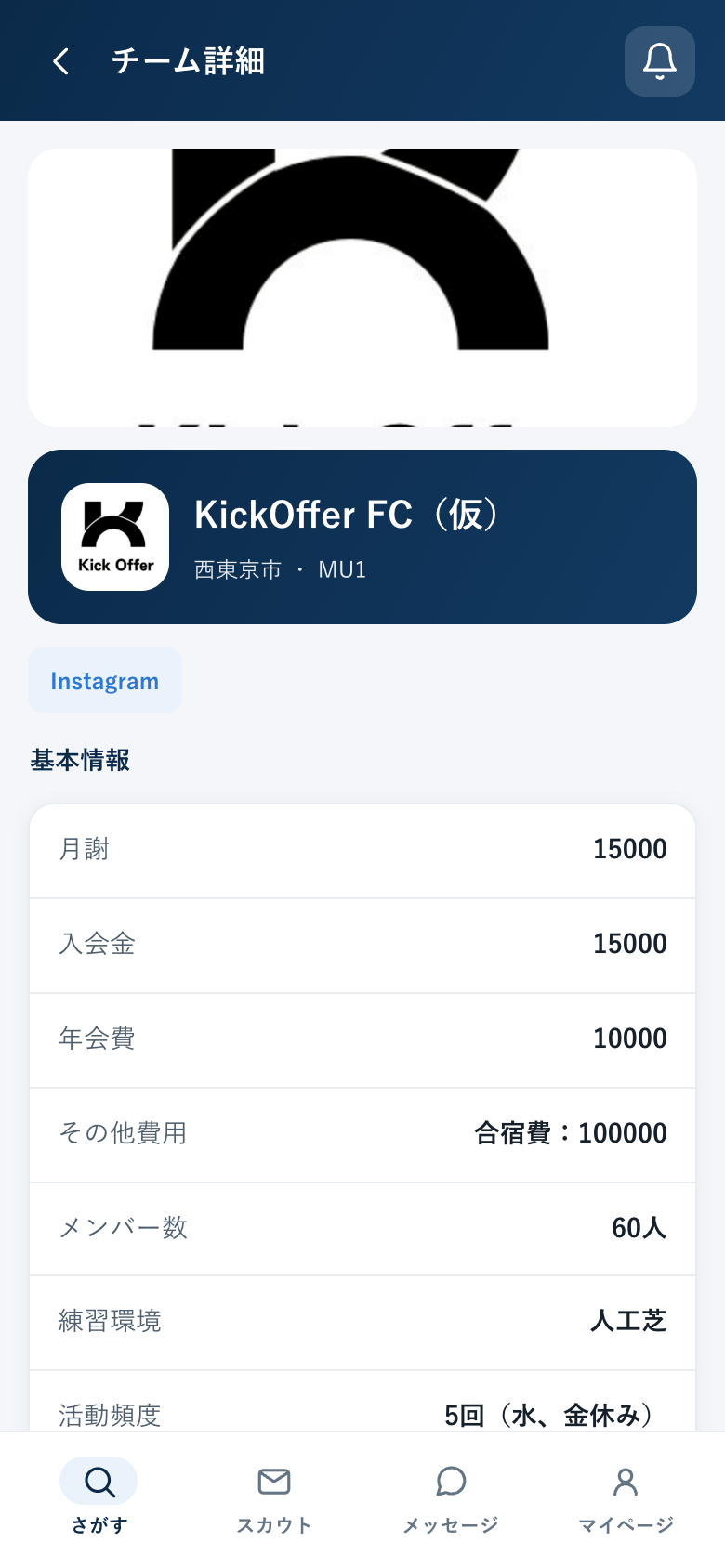
5チームの詳細を見る
気になるチームをタップすると、費用・練習環境・育成方針などの詳細が見られます。
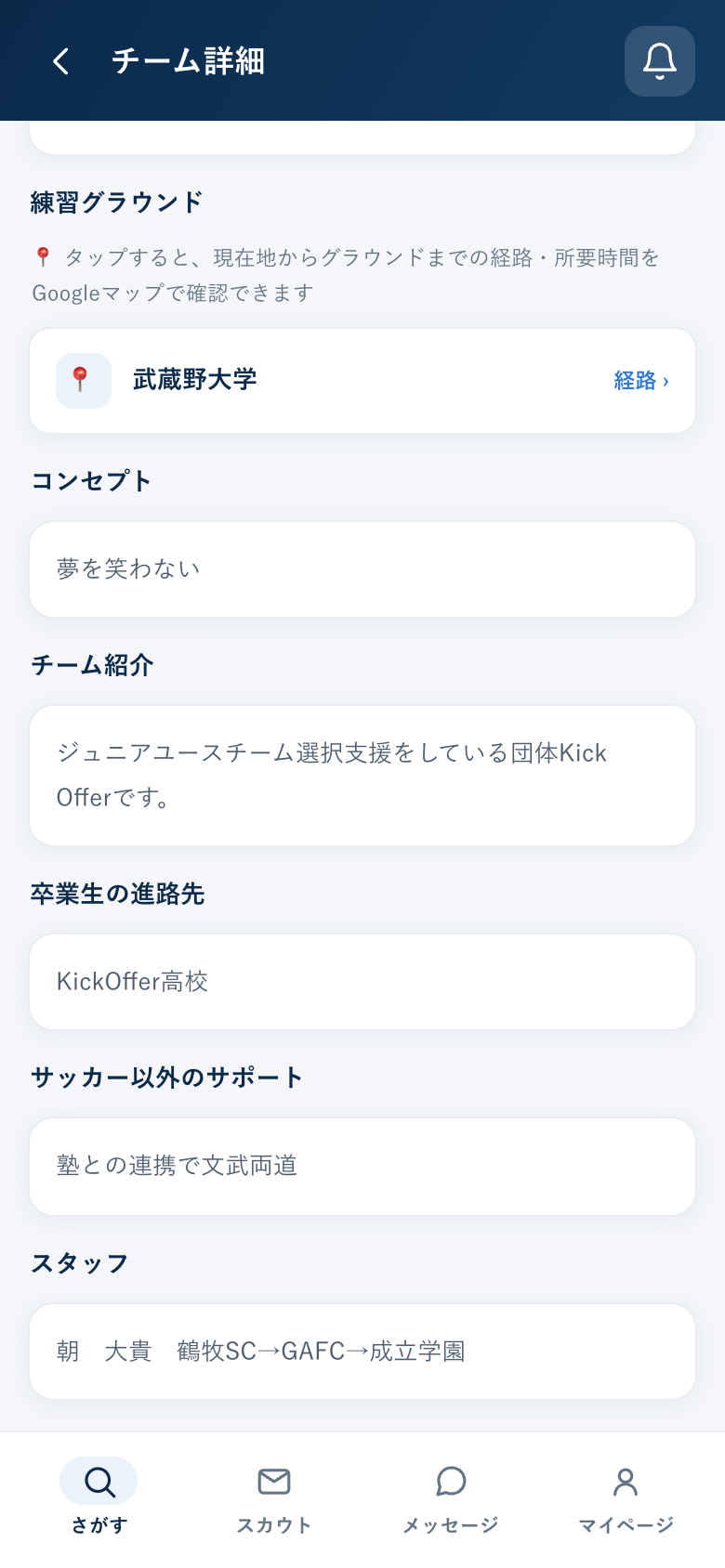
練習グラウンドの「経路」を押すと、現在地からの道順と所要時間がGoogleマップで分かります。毎週の送り迎えの通いやすさもイメージできます。
地図でまとめて探す
マイページの「便利ツール・リンク」にあるチームマップを開くと、チームの練習場所が地図上のピンで表示されます。ピンをタップすれば、そのままチーム詳細へ。「この辺りに通えるチームはあるか」を面で確認したいときに便利です。
6気になるチームに「気になる」を伝える
チーム詳細の「このチームに“気になる”を伝える」を押すと、チームにあなたの選手カード(名前・地域・ポジション)と「気になる」が届きます。チームがあなたに興味を持てば、そこからスカウトが届きます。
・伝えられるのは同時に3チームまで。マイページで取り消せば、すぐに枠が戻ります
・返事が来るとは限りません。チームから返信する仕組みはないので、待たなくて大丈夫です
・60日たつと自動で消えます(落ちた・見送られた、ではありません)
・プロフィールを公開していないと使えません(チームがあなたを見られないため)
※ ★のお気に入り保存とは別のものです。お気に入りはチームに見えませんが、「気になる」はチームに伝わります。
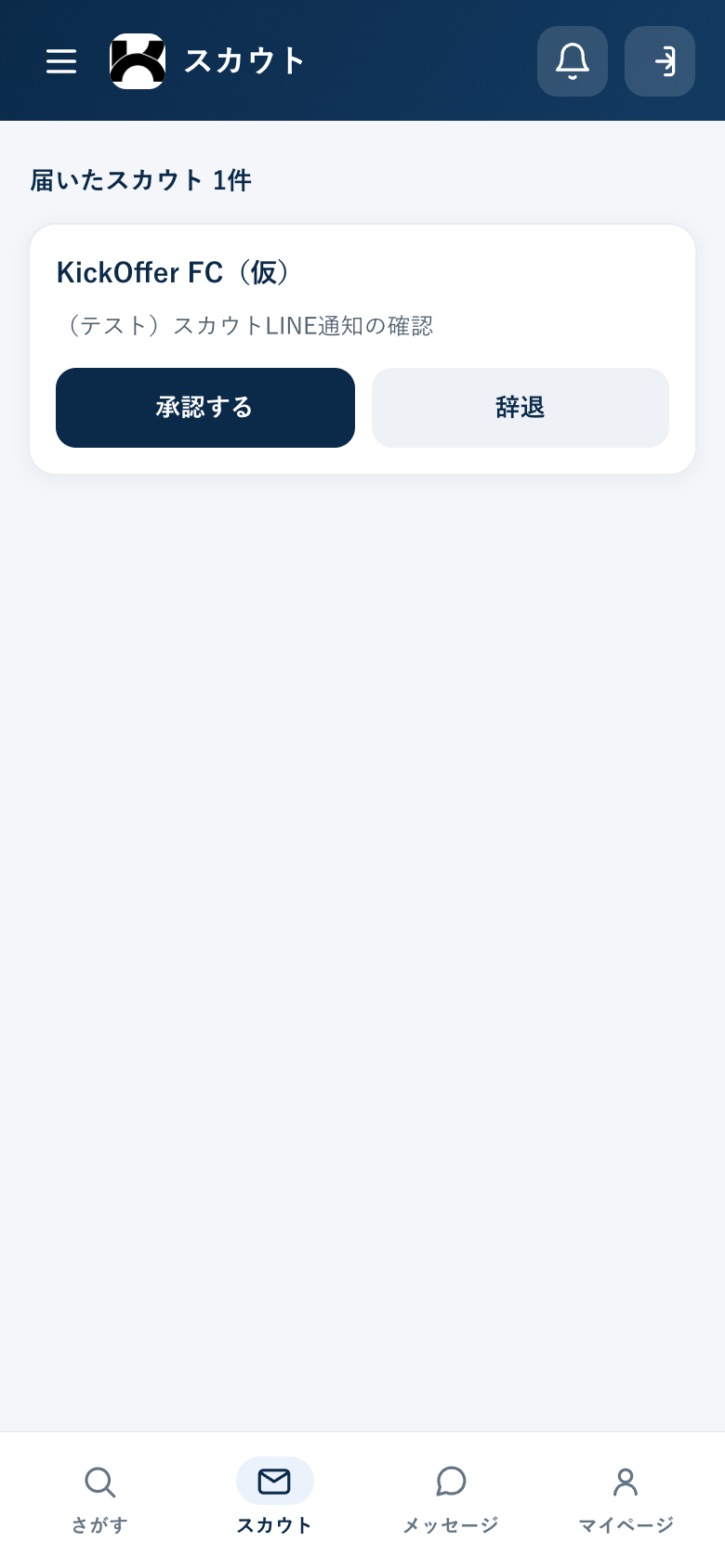
7スカウトを受け取る
チームからスカウトが届くと「スカウト」に表示されます。「承認する」と、そのチームとメッセージでやり取りできます。
8メッセージでやり取り・日程を決める
承認したチームと直接メッセージができます。画面上部の日程調整バーで、スカウトで届いた候補日をタップして確定したり、都合が合わなければ「別の候補日を提案」もできます。相手が読むと「既読」が表示されます。
複数のチームとやり取りしていても、どのチームからの連絡かが一目で分かります。
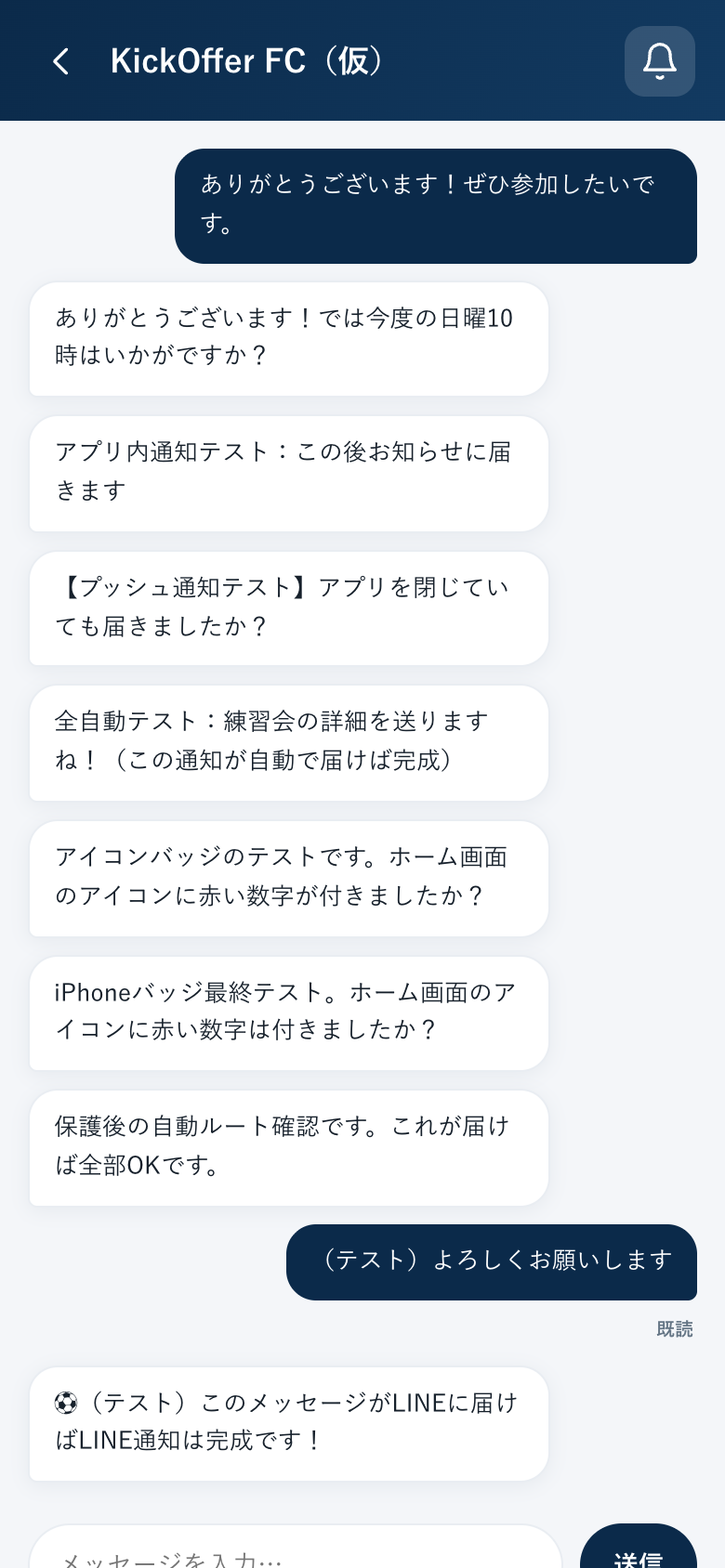
日程が確定すると、同じ場所に「会場・アクセス」が出ます。タップすると現在地からの経路・所要時間がGoogleマップで開くので、当日の移動がそのまま確認できます(オンライン面談のときは面談リンクが開きます)。
となりの「カレンダーに追加」を押すと、確定した日程をGoogleカレンダー/Appleカレンダーに登録できます(前日にリマインドが届きます)。
お知らせ・通知
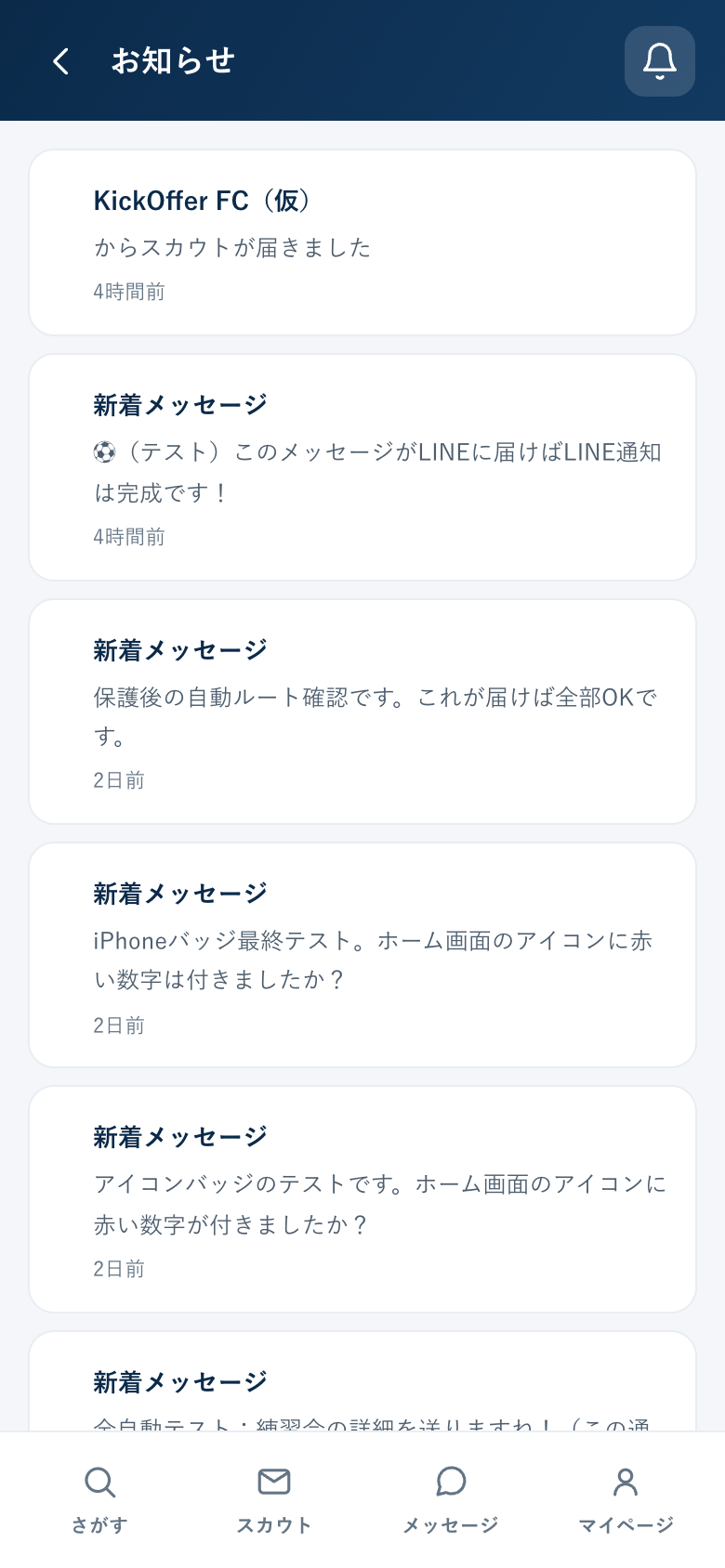
新着スカウトやメッセージは、画面右上の「お知らせ」に届きます。
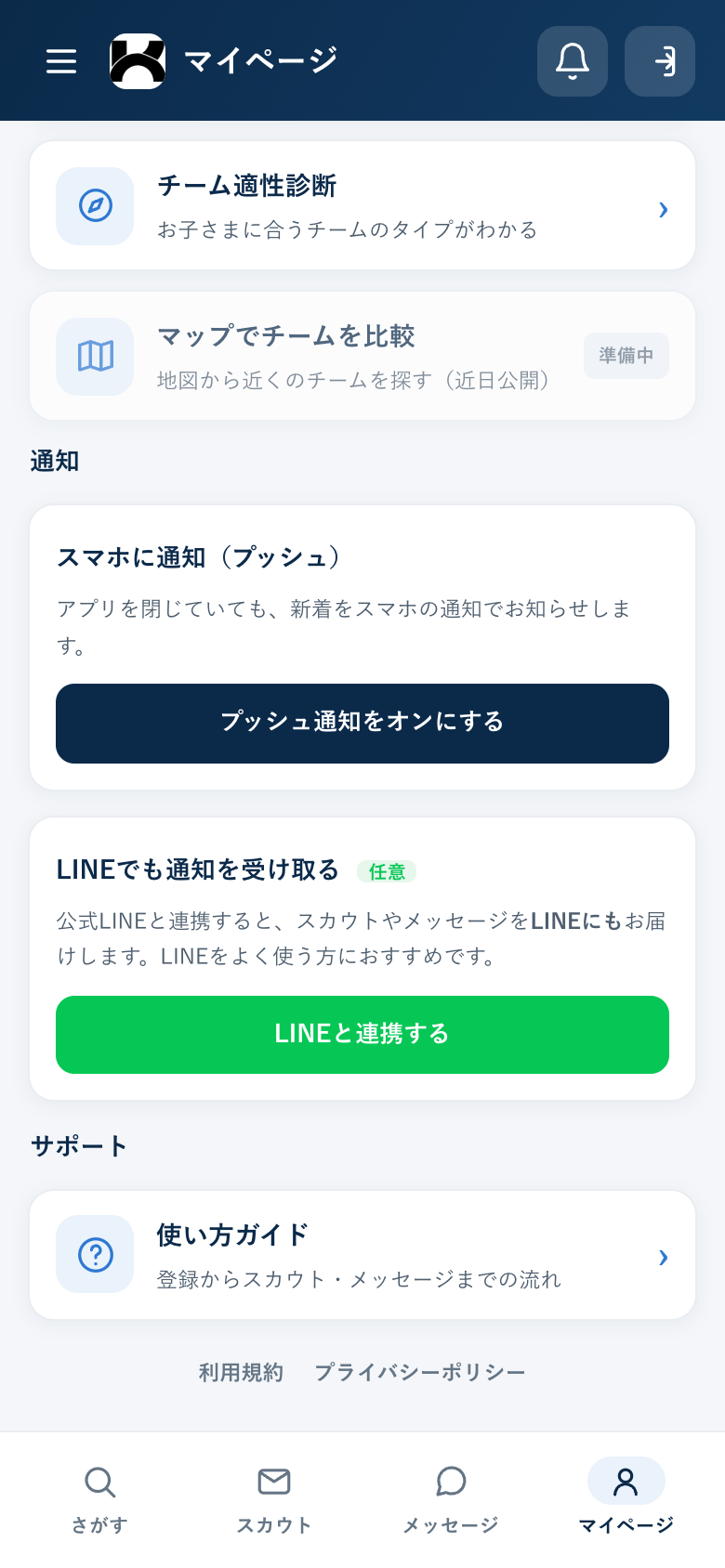
マイページの「通知」で、公式LINEと連携すると、スカウトやメッセージがLINEにも届きます(見逃し防止)。緑の「LINEと連携する」を押すだけ。くわしい内容はアプリで確認する仕組みなので、安心です。
ホーム画面に追加すると便利です
マイページの「アプリをホーム画面に追加」から追加できます。次回から1タップで開けて、ログイン状態も通知も安定します。
iPhoneはSafariの共有ボタン →「ホーム画面に追加」、Androidはメニュー →「ホーム画面に追加」。アプリ内に、お使いの端末に合わせた手順が出ます。
メニューはどこ?
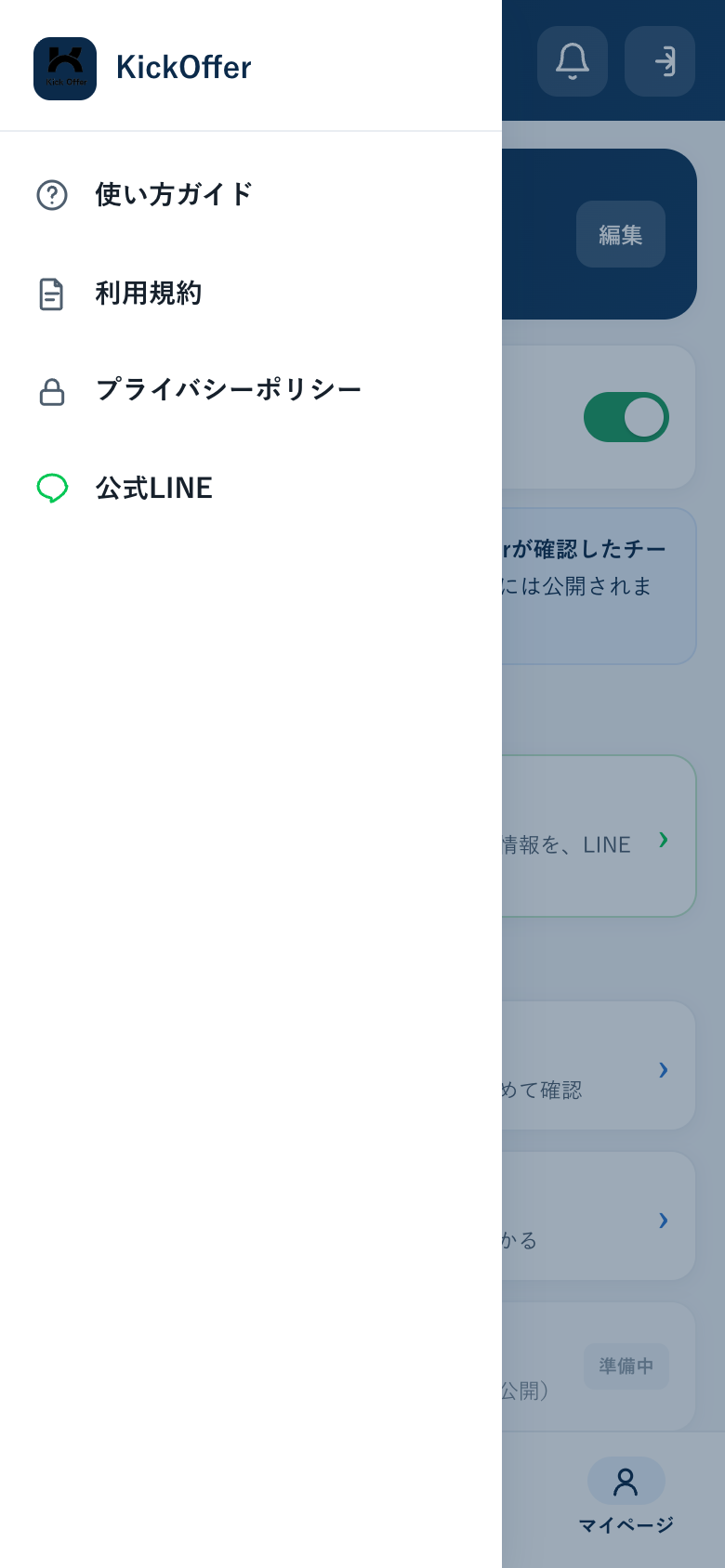
画面左上の ☰ から、使い方ガイド・利用規約・プライバシーポリシー・公式LINEにいつでもアクセスできます。
やめたくなったら
まずは「チームに公開してスカウトを受け取る」をオフにすれば、チームから見えなくなります(アカウントは残ります)。
完全にやめる場合は、マイページ下部の「アカウント・データを削除(退会)」から、登録情報・メッセージ・プレー動画・メールアドレスの連携まですべて削除できます。
確認済みチーム向けの使い方を、実際の画面でご案内します。公開中の選手を探して、スカウトを送りましょう。
まずは動画で全体像
約1分半の説明動画です。ログインから選手検索・スカウト・日程調整までの流れがひと目でわかります。
参加登録の流れ
KickOfferへのチーム参加は運営が登録します。チーム自身での新規登録は不要です。
① 運営がチーム情報を登録
② ご連絡先メールに「確認済みチームアカウント」を発行
③ そのメールでログインすれば利用開始
新しく参加をご希望の場合や、チーム情報の修正は、運営までご連絡ください。
1ログインする
運営から発行されたメールアドレスで「メールでログイン」。届いたメールのリンクをタップするか、メールに書かれたコードを入力すればログインできます(パスワード不要)。パスワードを設定しておくと、次回からメール+パスワードでも入れます。
2チームのマイページ
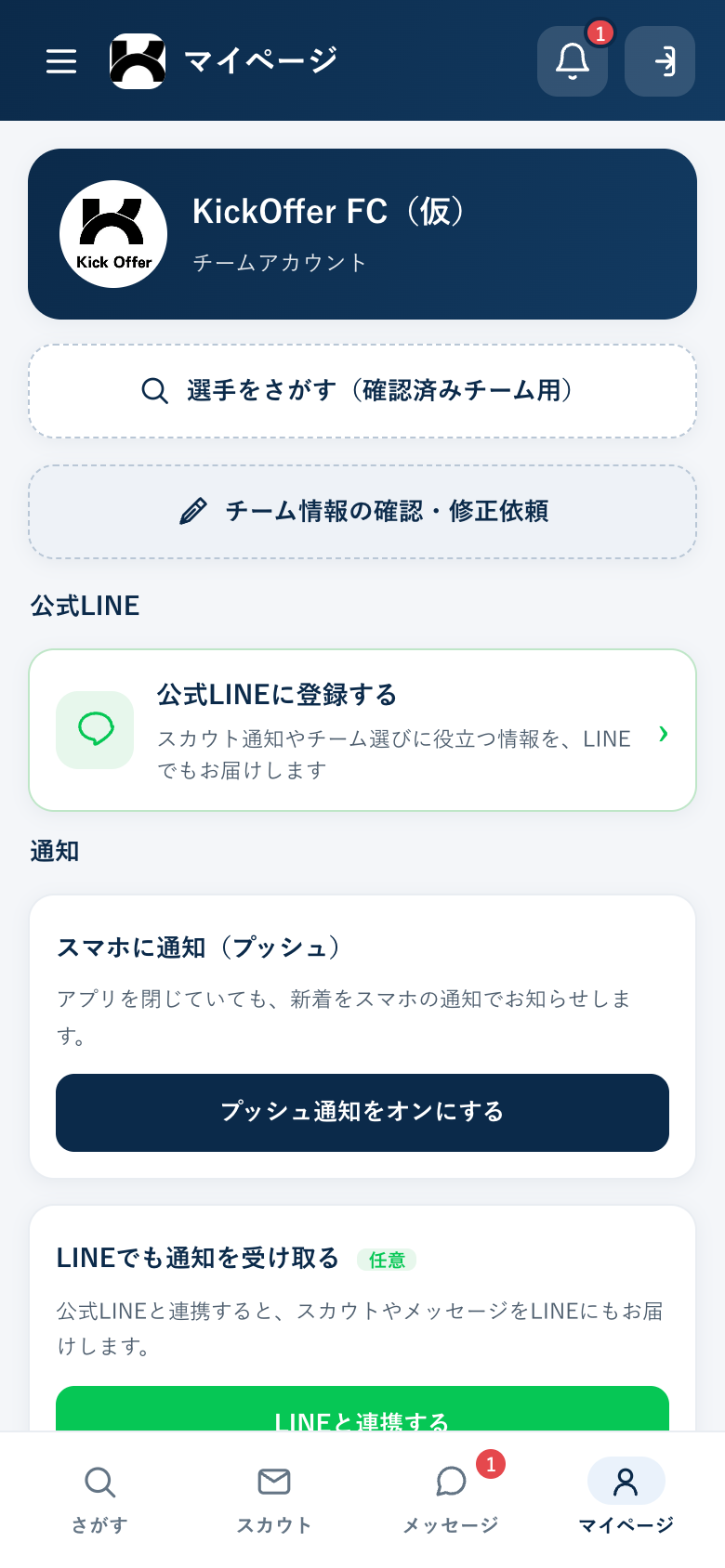
ログインすると、マイページからチームのエンブレムや各機能に移動できます。「選手をさがす」で選手検索、「チーム情報の確認・修正依頼」で情報の修正を運営に依頼できます。
3選手をさがす・絞り込む
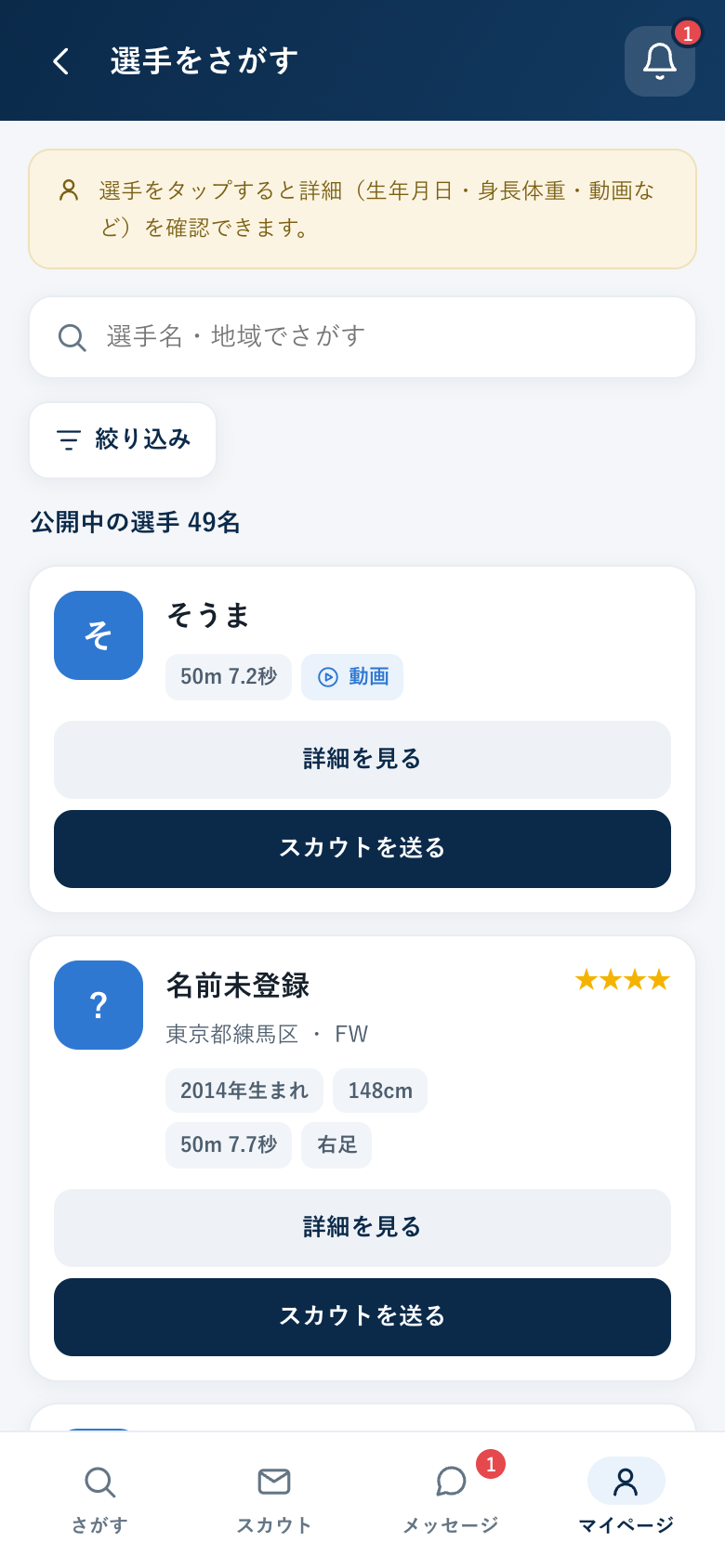
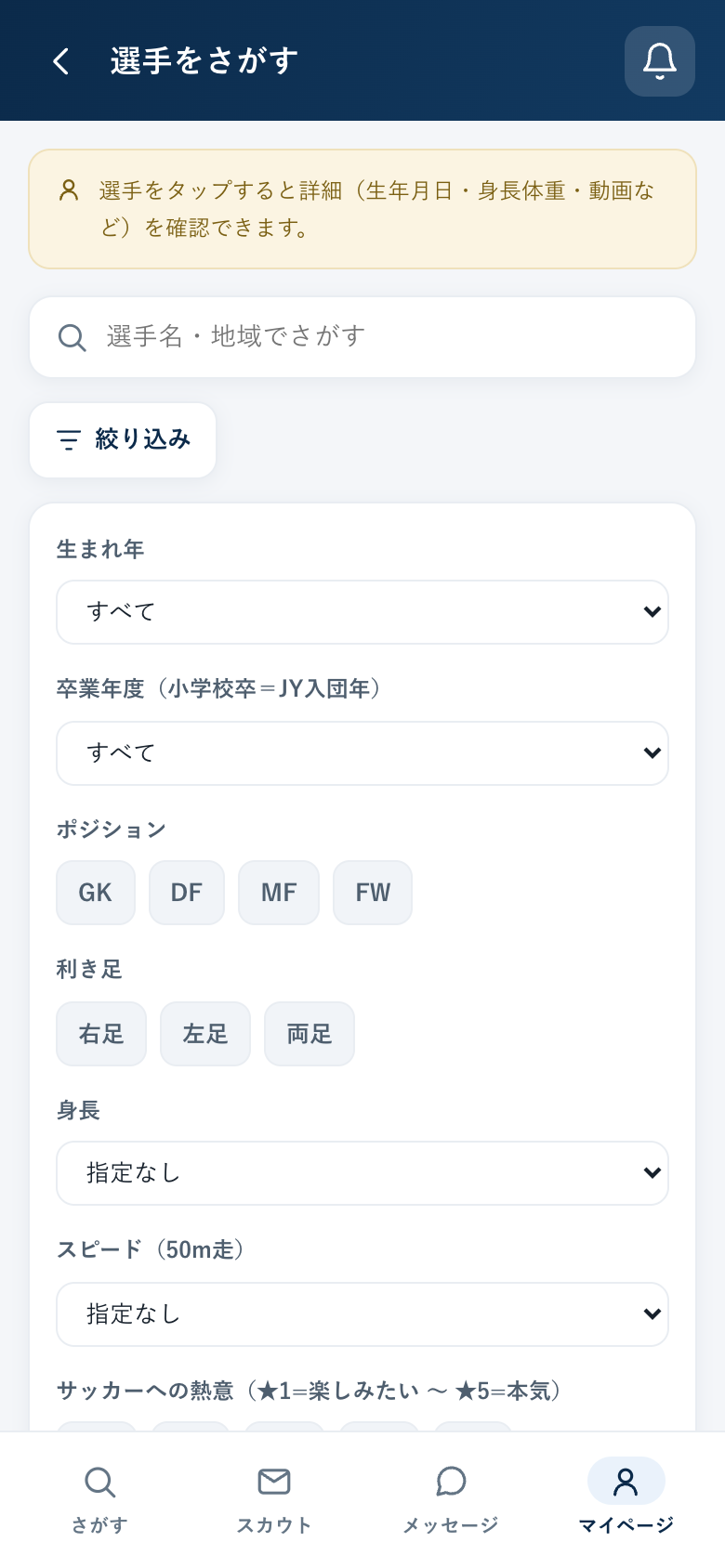
「さがす」で公開中の選手を一覧表示。「絞り込み」から、生まれ年・卒業年度・身長・スピード・ポジション・利き足・動画の有無などでしぼれます。
4詳細を見てスカウトを送る
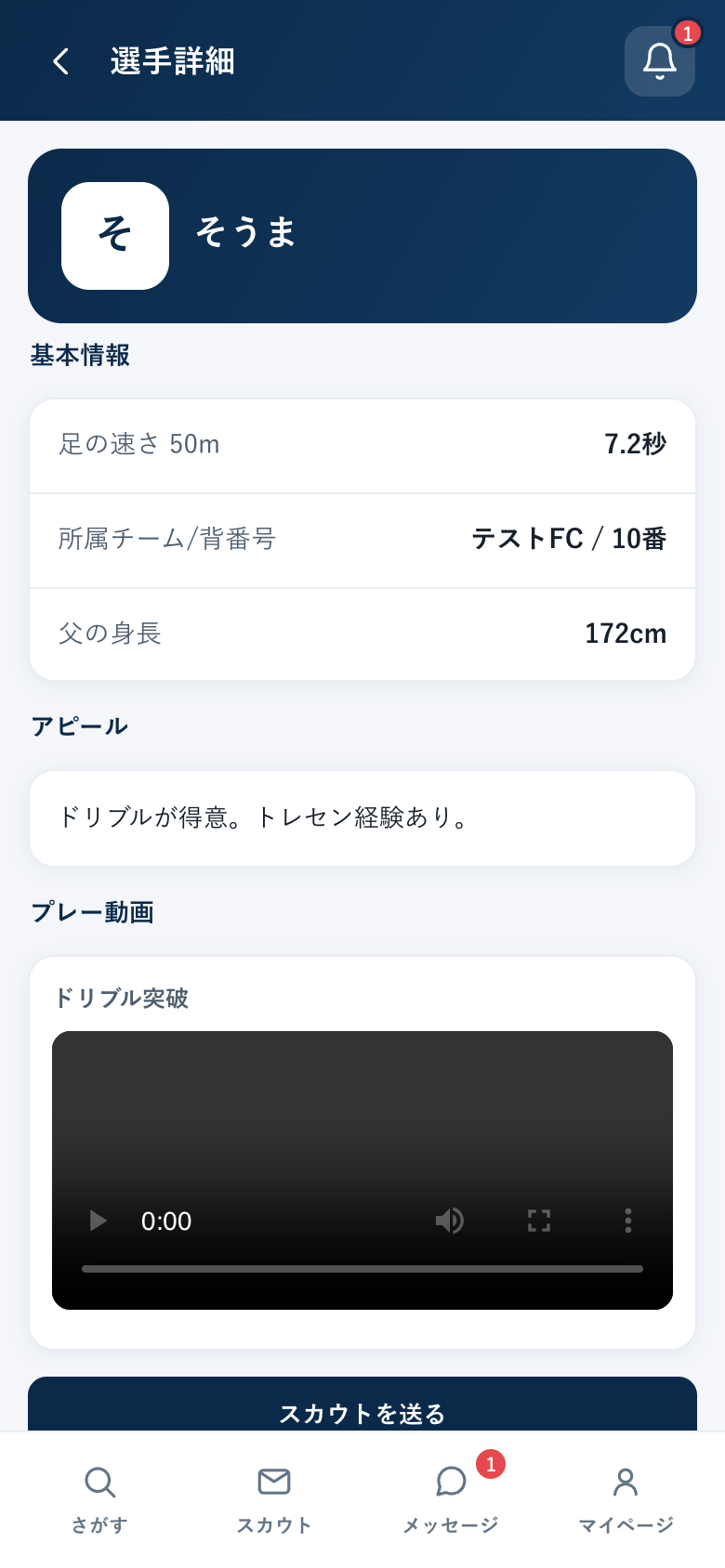
選手をタップすると、プロフィール詳細(生年月日・身長体重など)とプレー動画を確認できます。気になる選手には「スカウトを送る」。
スカウトを送るときは、種別・候補日(最大3つ)・開催場所を入力します。会場の住所(任意)も入れておくと、日程が確定したときに選手側にGoogleマップの経路が正確に出るので、当日の行き違いが減ります。オンライン面談のときは、開催場所の欄にZoom等のURLを貼ってください。
「気になる」を伝えた選手を見る NEW
マイページとお知らせに、あなたのチームに「気になる」を伝えた選手(公開中)の一覧が出ます。選手側から「このチームが気になっています」と意思表示が届く仕組みです。
・行をタップすると、そのまま選手の詳細を確認できます。良さそうならそこからスカウトを送るだけ
・すでに送った相手には「スカウト済み」と出るので、送ったかどうか迷いません
・返信は不要です。 断る操作もありません(そもそも仕組みとして用意していません)。放っておいて大丈夫です
・選手が同時に伝えられるのは3チームまでなので、本気度の高いサインです
・下の「見た人数(匿名)」とは別物です。「気になる」は選手が自分で送った記名の意思表示で、名前・地域・ポジションが分かります
通知が多いと感じたら、マイページの「通知」で「気になる」のお知らせをオフにできます。オフにしても一覧には残るので、あとからまとめて見られます。
あなたのチームを見た人数(匿名)
マイページとお知らせに、最近30日にあなたのチームを見た選手の「人数」が出ます(例:「最近30日で7人が見ています」)。
プライバシー保護のため誰が見たかは表示しません(名前も出ません)。「見られている手応え」を知るための目安です。
これは選手が自分から送る「気になる」(記名)とは別の、受け身のサインです。名指しでアプローチしたいときは「気になる」を伝えてくれた選手を見てください。
5メッセージでやり取り
選手がスカウトを承認すると「メッセージ」で直接やり取りできます。画面上部の日程調整バーで、候補日をタップして確定したり、別の候補日を提案して調整できます。相手が読むと「既読」が表示されます。
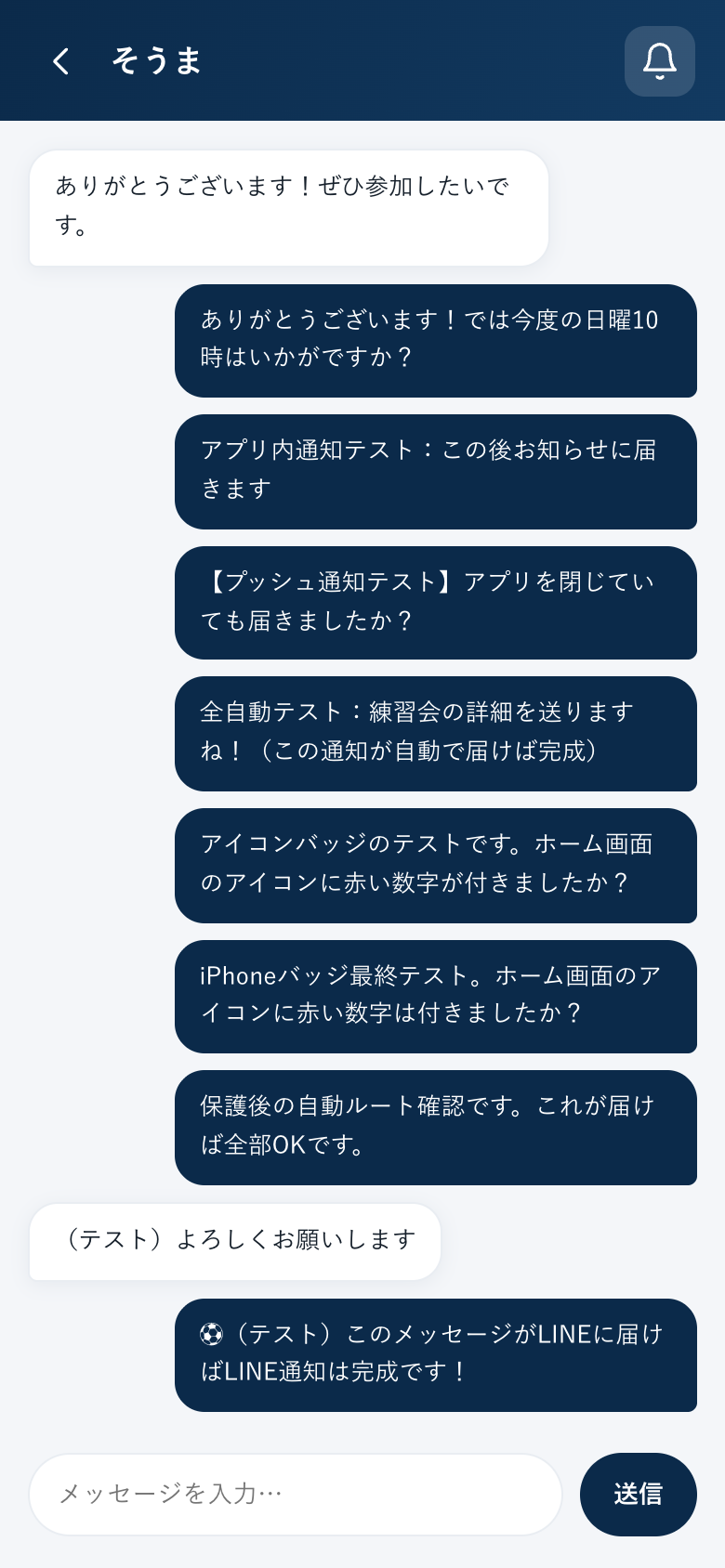
日程が確定すると「会場・アクセス」が表示され、スカウトで入力した会場(と住所)へのGoogleマップの経路がその場で開けます。選手・保護者側にも同じものが出るので、当日の場所の共有はこれで完了します。「カレンダーに追加」で確定日をカレンダーにも入れられます。
お知らせ・通知
選手からのメッセージやスカウトへの返信は、画面右上の「お知らせ」に届きます。アプリを閉じていても、スマホのプッシュ通知でお知らせできます。
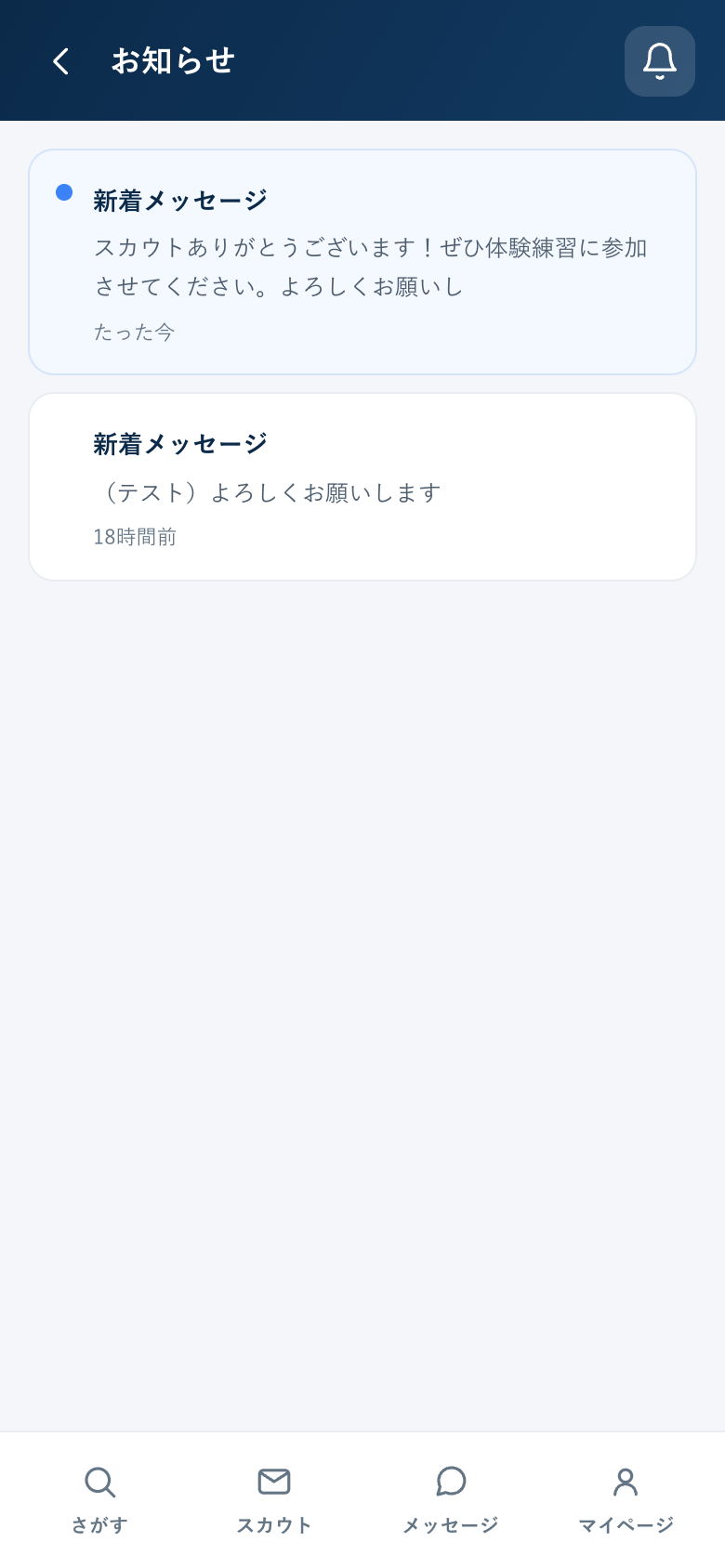
6チーム情報を確認する
マイページの「チーム情報の確認・修正依頼」を開くと、いま登録されている月謝・練習環境・セレクション時期などの内容をいつでも確認できます。
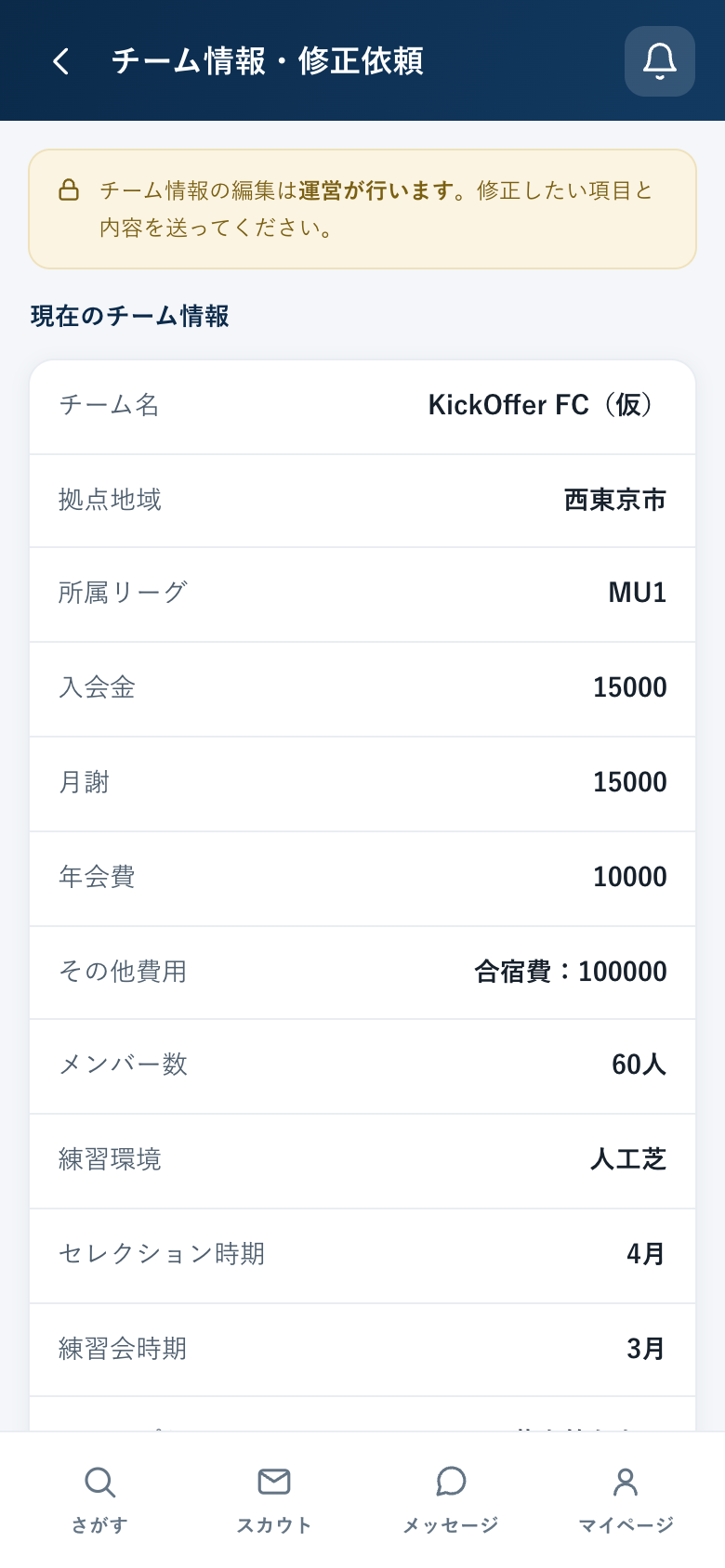
7チーム情報の修正を依頼する
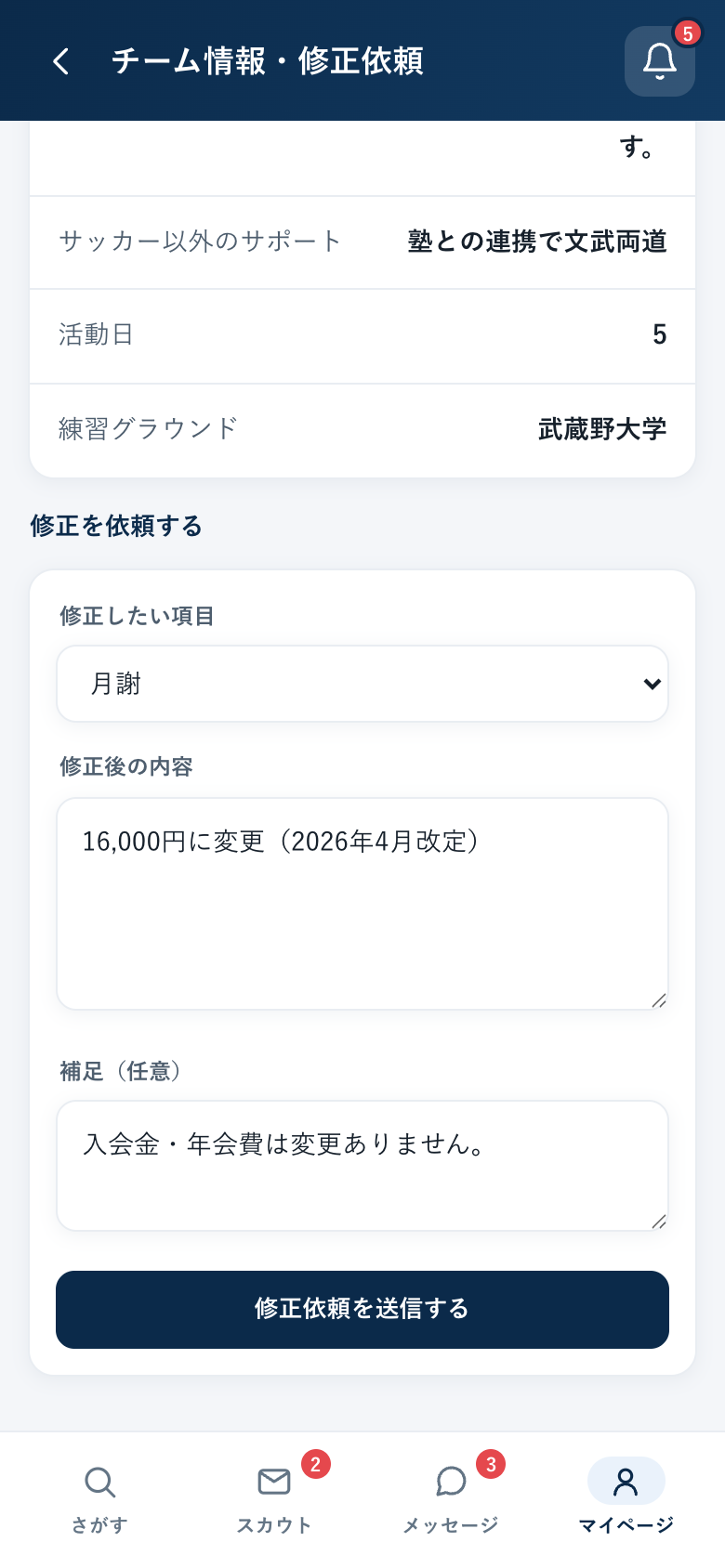
チーム情報の編集は運営が行います。同じ画面の下にある「修正を依頼する」で、①修正したい項目を選び、②修正後の内容を書いて、③「修正依頼を送信する」を押すだけ。運営が確認して反映します。
メニューはどこ?
画面左上の ☰ から、使い方ガイド・利用規約・プライバシーポリシー・公式LINEにいつでもアクセスできます。